

How To Remove Microsoft Office From Windows 10
Role 2021 Role 2019 Part 2016 Role 2013 Microsoft 365 untuk rumahan Office untuk bisnis Office 365 Small Concern Admin Microsoft 365 Part 365 yang dioperasikan oleh 21Vianet Office 365 yang dioperasikan oleh 21Vianet - Small Business Admin Office 365 yang dioperasikan oleh 21Vianet - Admin Office 2010 Office 2007 Office 365 Jerman - Enterprise Office 365 Jerman - Admin Enterprise Function.com Lainnya...Lebih sedikit
Langkah-langkah berikut menjelaskan cara menghapus Function produk di PC (laptop, desktop, atau ii-in-one). Untuk Mac, lihat Menghapus Instalasi Function untuk Mac.
Tips:Menghapus FunctionmenghapusOffice saja dari komputer Anda, namun tidak menghapus file, dokumen, atau buku kerja yang dibuat menggunakan aplikasi.
Menghapus Office untuk tipe penginstalan Anda
Langkah-langkah untuk Office tergantung pada tipe penginstalan yang Anda miliki. Tipe penginstalan paling umum adalah Klik-untuk-Menjalankan dan Penginstal Microsoft Windows (MSI). Tipe lainnya adalah penginstalan Office dari Microsoft Store pengguna.
Pilih tab Klik-untuk-Menjalankan atau MSI atau Microsoft Store di bawah ini lalu ikuti langkah-langkah menghapus instalan untuk tipe penginstalan Anda.
Tidak yakin tipe penginstalan yang Anda miliki?
Buka aplikasi Office untuk memeriksa tipe penginstalan Anda
Catatan:Jika tidak dapat membuka aplikasi untuk mencari tahu tipe penginstalan, coba langkah-langkah penginstalan yang lebih umum terlebih dahulu, yaitu Klik-untuk-Menjalankan atau MSI.
-
Buat file atau buka yang sudah ada, lalu pilih File > Akun (atau mungkin tertulis Akun Office).
-
Pada informasi Produk, temukan tombol Tentang dan periksa hal berikut:
Klik-untuk-Menjalankan
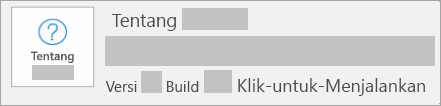
Penginstalan Klik-untuk-Menjalankan memiliki nomor Build dan Versi, serta menyertakan frasa Klik-untuk-Menjalankan.
Ikuti langkah-langkah Klik-untuk-Menjalankan atau MSI di bawah ini.
MSI
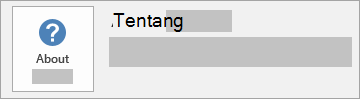
Penginstalan MSI tidak memiliki nomor Build atau Versi.
Ikuti langkah-langkah Klik-untuk-Menjalankan atau MSI di bawah ini.
Microsoft Store
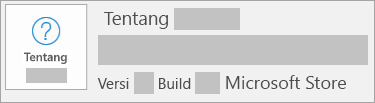
Microsoft Store memiliki nomor Build dan Versi, dan menyertakan frasa dalam Microsoft Store.
Jika memiliki tipe penginstalan ini, pilih tab Microsoft Store.
Jika memiliki penginstalan Klik-untuk-Menjalankan atau MSI, hapus instalan Office Console Kontrol atau unduh alat dukungan penghapusan instalan.
-
Buka Panel Kontrol.
Tips:Jika Anda menginstal aplikasi Function sebagai bagian dari suatu perangkat, seperti Office Domicile and Student atau Microsoft 365, cari nama perangkat tersebut. Untuk pencarian aplikasi mandiri berdasarkan nama aplikasi, seperti aplikasi Project atau Visio.
Dalam banyak kasus, Anda tidak dapat menghapus instalan aplikasi individu jika aplikasi tersebut disertakan dalam Function berbeda. Satu-satunya cara untuk menghapus instalan aplikasi individu adalah jika Anda membelinya sebagai aplikasi mandiri.
Cara Anda membuka Panel Kontrol bergantung pada versi Windows yang digunakan.
Windows ten
-
Dalam kotak pencarian di bilah tugas, ketikkan panel kontrol, lalu pilih Panel Kontrol.
-
Pilih Program > program dan fitur, lalu klik kanan produk Microsoft Function Anda, dan pilih Hapus Instalasi.
Windows 8.one atau 8
-
Klik kanan tombol Mulai ,
 (sudut kiri bawah), lalu pilih Panel Kontrol.
 -
Pilih Program dan Fitur, lalu klik kanan produk yang Part , lalu pilih Hapus instalan.
Windows 7
-
Klik Mulai > Panel Kontrol.
-
Klik Programme > Programme dan Fitur.
-
Klik kanan aplikasi Function yang ingin Anda hapus, lalu klik Hapus Instalasi.
-
-
Ikuti perintah untuk menyelesaikan penghapusan instalan.
Catatan:Jika Role tidak tercantum di Panel Kontrol, Anda mungkin memiliki tipe Microsoft Shop penginstalan. Pilih tab Microsoft Store di atas lalu ikuti langkah-langkah menghapus instalan tersebut sebagai gantinya.
-
Untuk menginstal Office pilih versi yang ingin diinstal ulang dan ikuti langkah-langkah tersebut.
Microsoft 365 | Role 2021 | Function 2019 | Role 2016 | Office 2013 | Office 2010 | Function 2007
-
Pilih tombol di bawah ini untuk mengunduh Part hapus instalan alat dukungan.
Unduh
-
Ikuti langkah-langkah membuka unduhan sesuai dengan browser, dan ketika Anda diminta di jendela Penginstalan Aplikasi, pilih Instal, lalu Saya setuju untuk Perjanjian Layanan Microsoft.
Tips:Pengunduhan dan penginstalan alat ini mungkin perlu waktu beberapa menit. Setelah instalasi selesai, jendela Hapus Office produk akan terbuka.
Microsoft Edge atau Chrome
-
Di sudut kiri bawah, klik kanan SetupProd_OffScrub.exe > Buka.
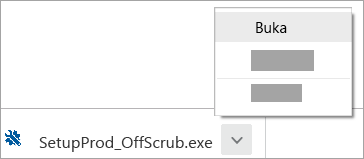
Microsoft Border (lama)
-
Di bagian bawah jendela browser, pilih Jalankan untuk meluncurkan SetupProd_OffScrub.exe.

Firefox
-
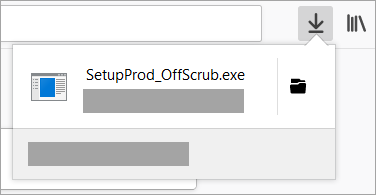
Di jendela pop-upward, pilih Simpan File lalu dari kanan atas jendela browser, pilih panah unduh > SetupProd_OffScrub.exe.
-
-
Dari jendela Hapus Office produk Anda, pilih versi Office ingin Anda hapus instalasinya, lalu pilih Berikutnya.
-
Ikuti petunjuk di layar yang tersisa dan bila diminta, hidupkan ulang komputer Anda.
Setelah komputer Anda dihidupkan ulang, alat penghapus instalan otomatis terbuka kembali untuk menyelesaikan langkah terakhir proses penghapusan instalan. Ikuti perintah selanjutnya.
-
Jika Anda ingin menginstal ulang Office, pilih langkah-langkah untuk versi yang Anda inginkan dan ikuti langkah-langkah tersebut. Tutup alat penghapus instalan.
Microsoft 365 | Office 2021| Part 2019 | Office 2016 | Function 2013 | Office 2010 | Function 2007
Tips:Jika alat Office instalan tidak menghapus instalan Part sepenuhnya dari PC, Anda dapat mencoba menghapus instalan secara Office.
Menghapus Part dari Pengaturan di Windows 10
-
Pilih Mulai
 > Pengaturan
  > Aplikasi.
 -
Di bawah & Aplikasi , pilih versi aplikasi Office ingin Anda hapus instalannya.
Catatan:Jika Telah menginstal Office seperti Office Home and Educatee atau memiliki langganan Function , cari nama perangkat tersebut. Jika Anda membeli aplikasi Office individu, seperti Give-and-take atau Visio, cari nama aplikasi tersebut.
-
Pilih Hapus Instalan.
Tips:Jika tidak dapat menghapus instalan Microsoft Shop menggunakan Pengaturan dalam Windows 10 , coba hapus instalan Part secara manual menggunakan PowerShell dengan mengikuti langkah-langkah di bawah ini.
Menghapus Office secara manual menggunakan PowerShell
Menghapus Role
-
Klik kanan Mulai
pilih Windows PowerShell (Admin). -
Di jendela Windows PowerShell , ketikkan hal berikut:
Become-AppxPackage -proper name "Microsoft.Role.Desktop" | Remove-AppxPackage
-
Tekan Enter.
Diperlukan beberapa menit untuk menghapus instalan. Jika sudah selesai, prompt perintah baru akan muncul.
Memverifikasi Part telah dihapus
-
Di jendela Windows PowerShell , ketikkan hal berikut:
Get-AppxPackage -name "Microsoft.Office.Desktop"
-
Tekan Enter.
Jika hanya muncul prompt perintah dan tidak ada informasi lainnya, artinya Anda berhasil menghapus Office dan Anda dapat menutup jendela Windows PowerShell tersebut.
Menginstal Office
Untuk menginstal Office lihat Menginstal atau menginstal Part ulang di PC.
Source: https://support.microsoft.com/id-id/office/menghapus-instalan-office-dari-pc-9dd49b83-264a-477a-8fcc-2fdf5dbf61d8
Posted by: diemerarrom1996.blogspot.com
0 Response to "How To Remove Microsoft Office From Windows 10"
Post a Comment